Inställningar för IPTV på Chromecast
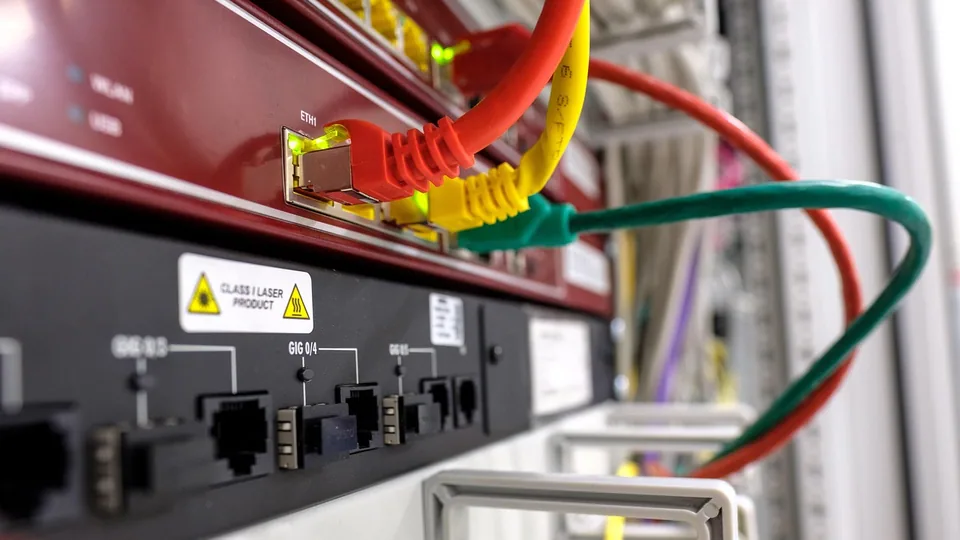
Fyra inställningar gör nästan hela skillnaden: 5 GHz-bandet, tidszonen i programguiden, buffertstorleken och klientisolering i routern. Allt annat i en IPTV-app kan du lämna som det står.
IPTV-spelare har ofta femtio inställningar och nästan inga av dem påverkar något. Den här sidan handlar bara om de fyra som gör det, och vad de bör stå på.
De fyra som spelar roll
| Inställning | Var | Löser |
|---|---|---|
| Wifi-band | Chromecastens nätverksval | Hackande bild, avbrott |
| Tidszon i EPG | Spelarens EPG-inställningar | Tablå som ligger fel |
| Buffertstorlek | Spelarens uppspelning | Hack med jämna mellanrum |
| Klientisolering | Routerns webbgränssnitt | Chromecasten syns inte alls |
1. Wifi-band
Detta är den enskilt viktigaste inställningen, och den finns inte i IPTV-appen alls.
En Chromecast har inget nätverksuttag — undantagen är Chromecast Ultra, som har ett i strömadaptern, och Google TV Streamer. Alla andra modeller sitter på wifi, inklämda bakom en TV som dessutom skärmar av signalen.
| Band | Hastighet | Räckvidd | Störningar | Välj när |
|---|---|---|---|---|
| 2,4 GHz | Lägre | Längre | Många — grannar, mikro, bluetooth | Signalen går genom flera väggar |
| 5 GHz | Högre | Kortare | Få | Samma rum eller ett rum bort |
I ett svenskt flerfamiljshus är 2,4 GHz-bandet ofta fullt av grannars nät på samma kanaler. Det är därför bilden kan hacka klockan 20 på en lördag och vara felfri klockan 10 på en tisdag — det har ingenting med tjänsten att göra, och allt med hur många som är hemma.
Byt band så här: anslut Chromecasten till 5 GHz-nätverket i Google Home-appen. Har routern ett gemensamt namn för båda banden behöver du dela upp dem i två SSID för att kunna välja, och det är värt besväret en gång.
Räcker inte det finns en fysisk lösning som slår varje inställning: en kort HDMI-förlängningskabel som får dongeln att sitta bredvid TV:n i stället för bakom den. TV-höljet är metall och plast och skärmar av mer än de flesta tror.
2. Tidszon i tablån
Ligger programguiden exakt en eller två timmar fel är den satt i UTC. Det är inte ett fel i tablådata utan i spelarens tolkning av den.
- Rätt inställning: Europe/Stockholm, eller GMT+1 vintertid och GMT+2 sommartid.
- Var: i spelarens EPG-inställningar, inte i enhetens systemklocka. Systemklockan kan vara helt rätt medan tablån ligger fel.
- Kontrollera så här: öppna en kanal du vet sänder nyheter på hel timme och jämför med klockan.
Hoppar tablån fel först vid sommartidsomställningen är det en fast förskjutning som är inlagd i stället för en riktig tidszon. Byt från "+1" till "Europe/Stockholm" så följer den omställningen automatiskt.
3. Buffertstorlek
Bufferten är hur mycket video spelaren läser in i förväg. Den är en avvägning, inte ett värde som är rätt.
| Buffert | Start och kanalbyte | Tål nätverkshack | Passar |
|---|---|---|---|
| Låg | Snabb | Dåligt | Stabil kabel eller stark 5 GHz |
| Standard | Normal | Rimligt | De flesta |
| Hög | Långsam | Bra | Svagt wifi som inte går att flytta |
Regeln är enkel: hackar bilden med jämna mellanrum, höj bufferten. Är kanalbytena outhärdligt sega, sänk den. Ändra en sak i taget och titta en hel kväll innan du ändrar nästa — annars vet du inte vad som hjälpte.
Och en ärlig sak: bufferten kan inte laga en uppkoppling som är för långsam. Har du 6 Mbit/s och tittar på 1080p kommer ingen buffertstorlek i världen att räcka.
4. Klientisolering
Den här syns bara som ett symptom: Chromecasten finns inte i listan, trots att både den och mobilen har internet.
Klientisolering — även kallat AP-isolering, "client isolation" eller "enheter får inte se varandra" — hindrar enheter på samma nät från att prata med varandra. Den är påslagen som standard på nästan alla gästnätverk och på en del operatörsroutrar.
- Logga in i routern, oftast på 192.168.1.1 eller 192.168.0.1.
- Leta under Wireless, Wifi eller Avancerat.
- Stäng av AP-isolering eller klientisolering.
- Kontrollera att mobilen inte sitter på gästnätverket.
Är det en operatörsrouter du inte kommer åt: sätt både mobilen och Chromecasten på huvudnätet i stället för gästnätet. Det löser samma sak utan inloggning.
Vad som inte spelar roll
Lika användbart att veta, eftersom det sparar en kväll:
- Avkodare (hårdvara eller mjukvara). Vid riktig cast avkodar Chromecasten själv. Inställningen i mobilappen påverkar bara uppspelningen på telefonen.
- Upplösningsval i spelaren. Chromecast-modellen sätter taket. En dongel från 2015 blir inte 4K-kapabel av en meny.
- DNS-servrar. Byte till en publik DNS ändrar inte strömmens hastighet. Den lösningen dyker upp i varenda forumtråd och löser något annat problem.
- Att stänga bakgrundsappar. Vid riktig cast gör telefonen ingenting under uppspelningen.